macOS 版のビルド、および実行手順

目次

  概要
  macOS 版でmrs.bundleのセキュリティアラートが表示された場合、利用を許可する
  macOS 版アプリケーションのビルド手順
  macOS 版アプリケーションの実行手順


概要

MUN で生成した Unity プロジェクトを macOS 版でビルドする場合の手順について

  ここでは MUN で生成した Unity プロジェクトについて、
  macOS 版実行バイナリとして生成し、実行する手順について触れます。


macOS 版でmrs.bundleのセキュリティアラートが表示された場合、利用を許可する

mrs.bundle のセキュリティアラートを解除し、利用可能にする

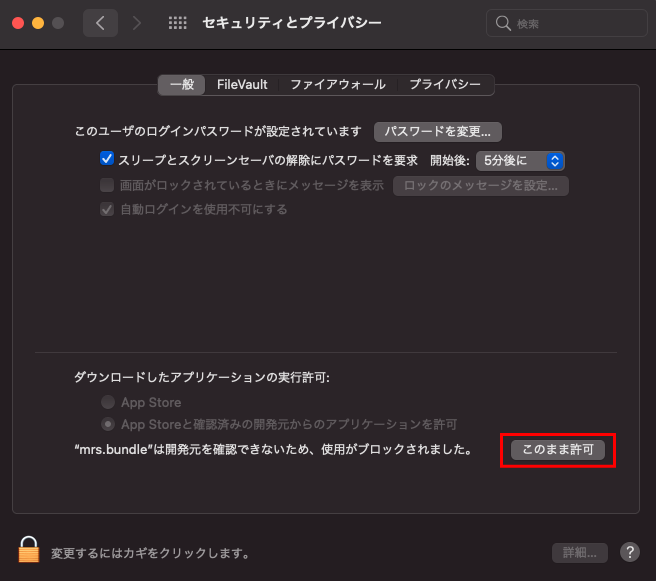
  macOS High Sierra 以降のmacOSを使用している場合、OSの標準セキュリティ機能(GateKeeper)により、
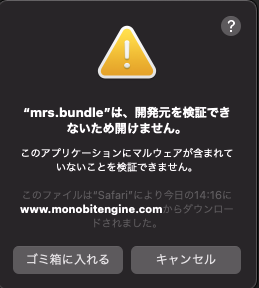
  mrs.bundle に対し以下のセキュリティアラートが表示される場合があります。
mrs.bundle とは、弊社製の通信ミドルウェア「MRS」のMacOS版ライブラリファイルで、
MUN/MRS でのネットワーク通信に不可欠です。

一方MacOSでは、MUNだけの例に漏れず
「Appleの審査を通過しているわけではない」大半のサードパーティ製のライブラリ/アプリで発生する事象のため、
このようなセキュリティアラートが出てしまうケースがあります。

mrs.bundle 自体がマルウェアに感染しているわけではありませんのでご安心ください。
(誤ってゴミ箱に入れてしまった場合、ゴミ箱から戻してください)
  このアラートが表示されている間、UnityEditor および macOS版アプリケーションでのMUNの利用はできません。
  セキュリティアラートを解除し、利用可能な状態にしましょう。

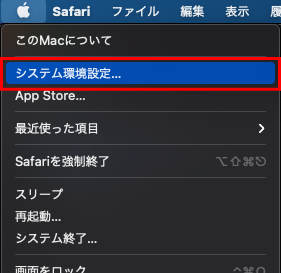
  macOS の左上のAppleアイコンをクリックして、「システム環境設定」を選んでください。

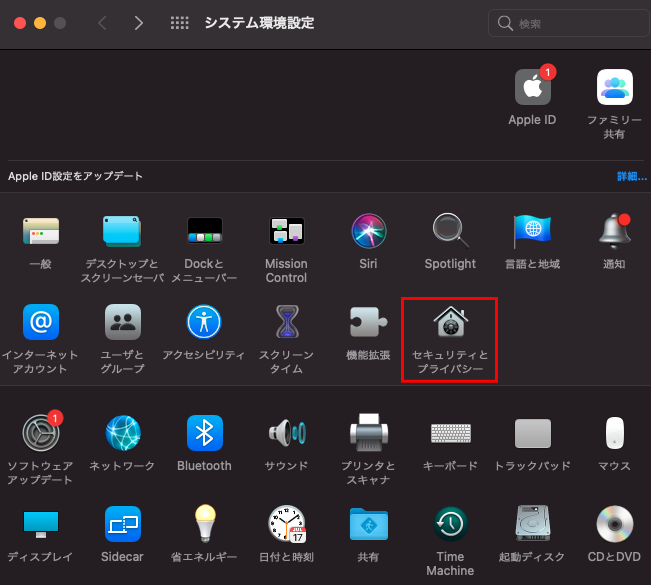
  システム環境設定ウィンドウが開きます。
  左側のメニューから「プライバシーとセキュリティ」を選び、このウィンドウを開いたままにしてください(閉じないでください)。

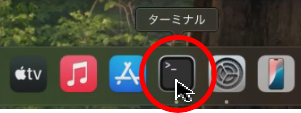
  システム環境設定ウィンドウを開いた状態のまま、MacのDockメニューの中から「ターミナル」を選び、起動します。

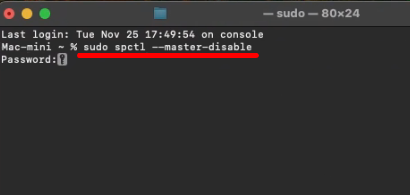
  起動したら、ターミナル上で以下のコマンドを実行します。
sudo spctl --master-disable
  入力するとパスワードを求められますが、macでログインしているユーザーアカウントのパスワードを入力してください。

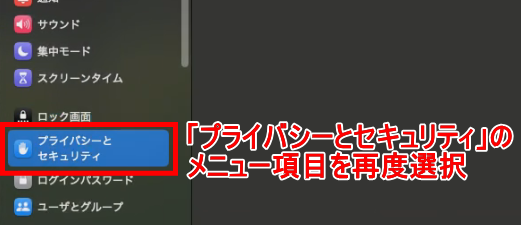
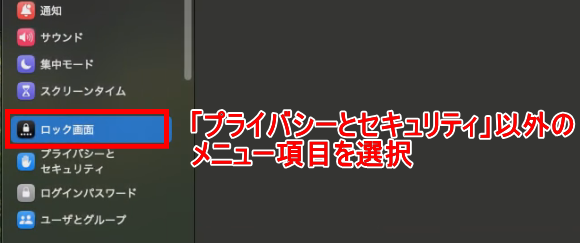
  システム環境設定ウィンドウに戻り、サイドバーの「プライバシーとセキュリティ」以外の他のオプション(ロック画面など)の項目を一旦クリックします。

  その後再度改めて「プライバシーとセキュリティ」の項目を選び直します。

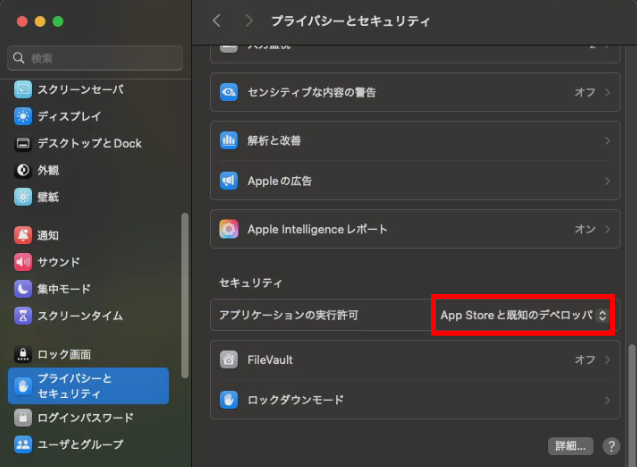
  システム環境設定ウィンドウ右側に表示される「プライバシーとセキュリティ」の設定項目を下のほうにスクロールさせると
  「アプリケーションの実行許可」の項目があります。
  デフォルト設定では「App Storeと既知のデベロッパ」になっていますので、その項目を選択してください。

  サブメニューが表示されますので、その中から「すべてのアプリを許可」を選んで変更してください。

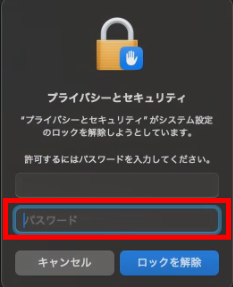
  必要に応じて管理者パスワードが求められる場合がありますので、macでログインしているユーザーアカウントのパスワードを入力してください。


macOS 版アプリケーションのビルド手順

ビルド用のサブウィンドウを起動する

  まずは実行バイナリを生成するために、ビルド用のサブウィンドウを起動させます。
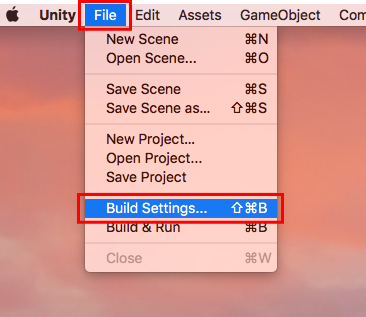
  Unity Editor を動かしている状態で、macOS 上のメニューから、File > Build Profiles を選んでください。

ビルド用のサブウィンドウで、アプリケーション動作に必要なシーンを登録する

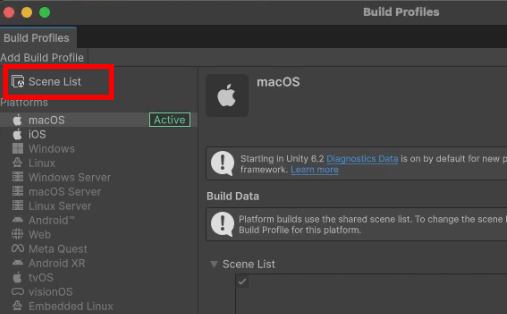
  すると「Build Profiles」のサブウィンドウが立ち上がります。
  まずは左側のメニューの中にある「Scene List」を選択してください。

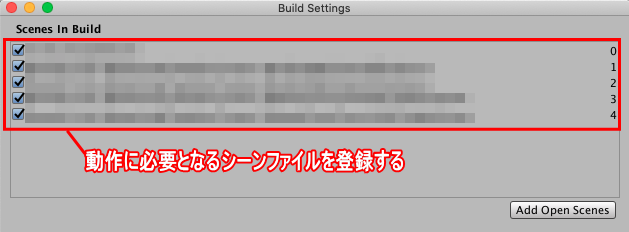
  Scene List の項目内にあるリスト枠(以下の赤枠部分)に対し、アプリケーションの動作に必要となるシーンファイル(.unity)を
  UnityEditor からドラッグ&ドロップするなどで追加登録してください。

macOS ビルドの詳細について設定する

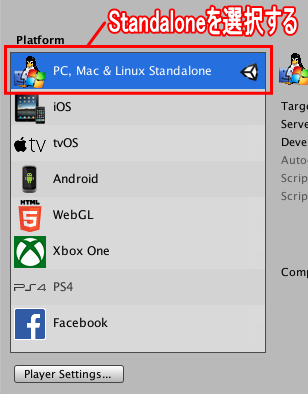
  続けて、Build Profiles ウィンドウの左側メニューから「macOS」を選んでください。

  右側に表示される macOS のビルド詳細設定項目の中から [Add Build Profile] ボタンを押してください。

  すると Platform Browser の画面が開きます。
  この画面の左側メニューにて「macOS」が選択されていることを確認し、画面右下の [Add Build Profile] ボタンを押してください。

  元の Build Profiles 画面に戻りますので、
    ・ 左側メニューに新規に登録された「Build Profiles」カテゴリ内の macOS が選択されていること
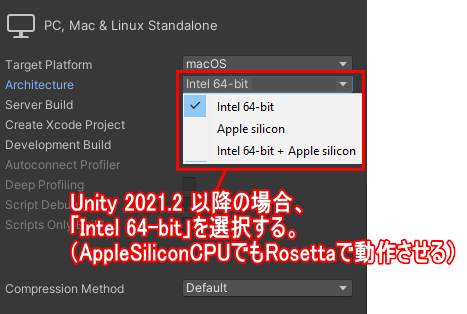
    ・ macOS のビルド詳細設定項目のうち、Architecture の項目が「Intel 64-bit + Apple silicon」の状態であること
  を確認した上で、「Player Settings Overrides」の項目にある [Customize Player Settings] を押してください。

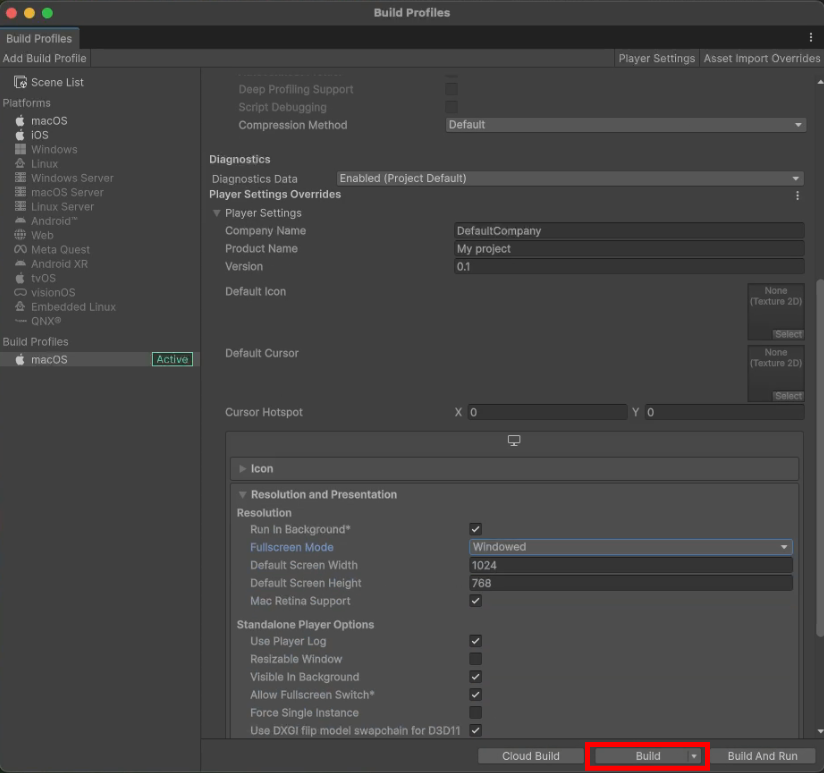
  「Player Settings Overrides」の項目が展開されますので、さらに下にスクロールさせて「Resolution and Presentation」を展開します。
  その最初の項目にある「Run in Background」を有効にしてください。
この設定は、MUNサーバーと接続を維持する機能(キープアライブ)のために必須です

  さらに起動時のウィンドウサイズについて、Fullscreen Mode の項目にて、お好みで設定してください。
  フルスクリーンで動作させる場合にはデフォルトの「Fullscreen Window」のまま、
  ウィンドウサイズを指定する場合には「Windowed」を設定し、ウィンドウの幅&高さを指定してください。

ビルドを実行する

  ビルド前設定が終わったところで、ウィンドウ右下の [Build] ボタンを押してください。

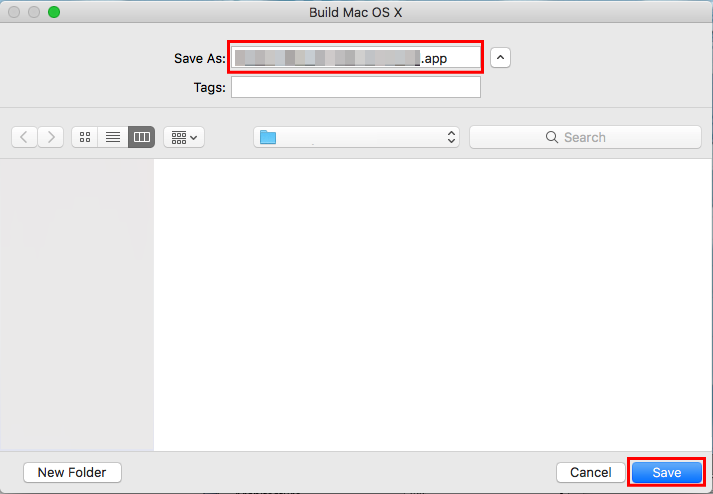
  実行バイナリを保存するためのダイアログが表示されます。
  Save As: の項目のところに任意の実行バイナリのファイル名を入力し、右下の「Save」ボタンを押してください。
  しばらく待つと、新規の実行パッケージ(.app) が出来上がります。

macOS 版アプリケーションの実行手順

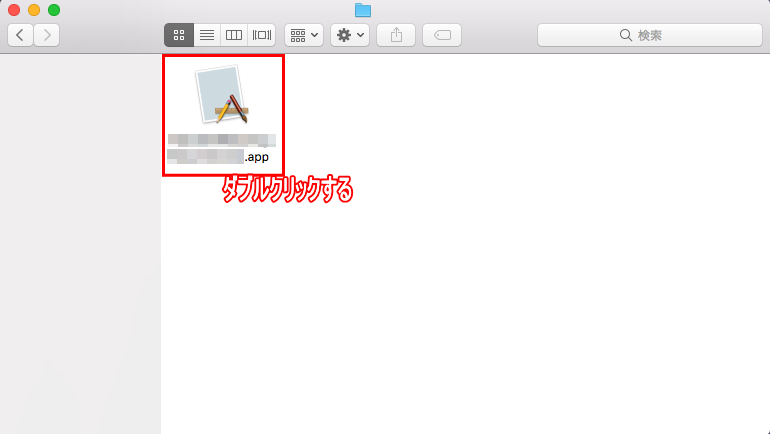
実行バイナリをダブルクリックする

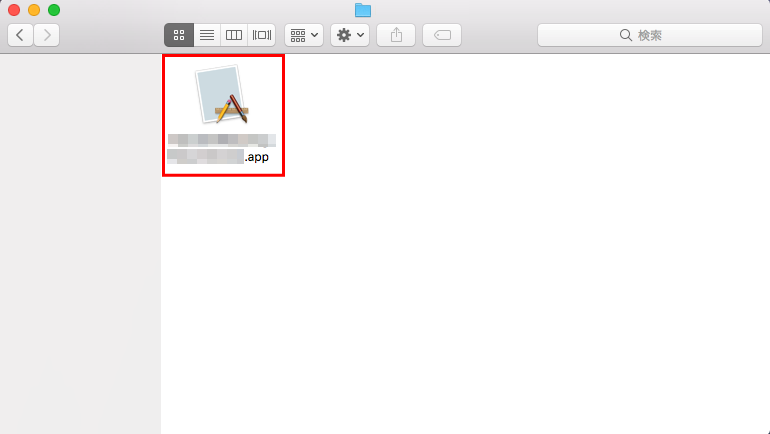
  macOS 版アプリケーションを実行するためには、ビルド時に生成された実行パッケージ(.app)をダブルクリックします。