Android 版のビルド、および実行手順

目次

  概要
  Android 版アプリケーションのビルド手順
  Android 版アプリケーションのビルド
  Android 版アプリケーションのインストール
  Android 版アプリケーションの実行


概要

MUN で生成した Unity プロジェクトを Android 版でビルドする場合の手順について

  ここでは MUN で生成した Unity プロジェクトについて、
  Android 版実行バイナリとして生成し、実行する手順について触れます。


Android 版アプリケーションのビルド手順

ビルド用のサブウィンドウを起動する

  まずは実行バイナリを生成するために、ビルド用のサブウィンドウを起動させます。
  Unity Editor のメニューから、File > Build Profiles を選んでください。

ビルド用のサブウィンドウで、アプリケーション動作に必要なシーンを登録する

  すると「Build Profiles」のサブウィンドウが立ち上がります。
  まずは左側のメニューの中にある「Scene List」を選択してください。

  Scene List の項目内にあるリスト枠(以下の赤枠部分)に対し、アプリケーションの動作に必要となるシーンファイル(.unity)を
  UnityEditor からドラッグ&ドロップするなどで追加登録してください。

Android ビルドの詳細について設定する

  続けて、Build Profiles ウィンドウの左側メニューから「Android」を選んでください。

  右側に表示される Android のビルド詳細設定項目の中から [Add Build Profile] ボタンを押してください。

  すると Platform Browser の画面が開きます。
  この画面の左側メニューにて「Android」が選択されていることを確認し、画面右上の [Add Build Profile] ボタンを押してください。

  元の Build Profiles 画面に戻ります。
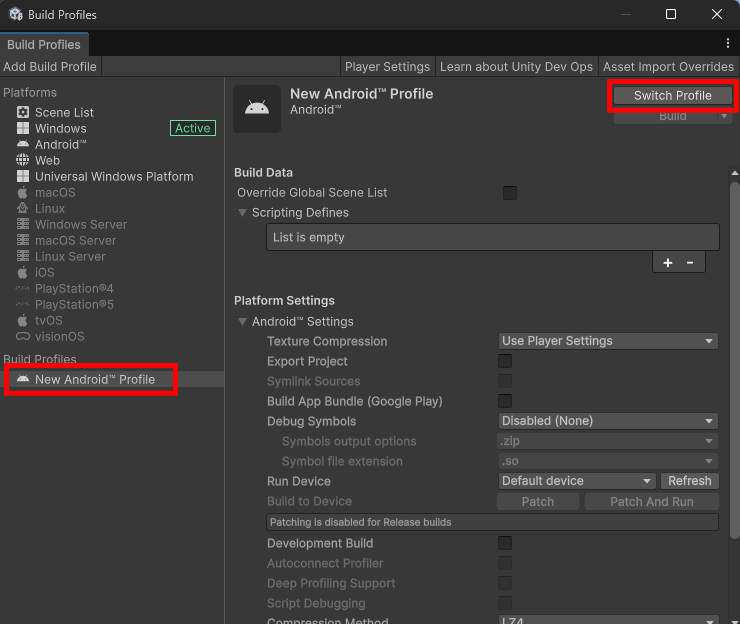
  このとき、左側メニューの「Build Profiles」カテゴリ内に、新規に「New Android Profile」が登録されています。
  この項目が選択されている状態であることを確認したうえで、画面右上の [Switch Profiles] ボタンを押してください。

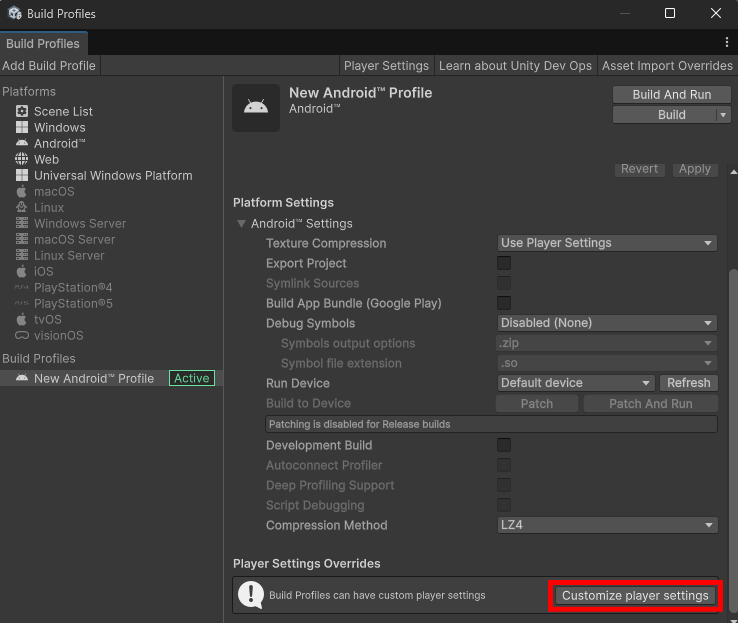
  続けて、New Android Profile の詳細設定画面を一番下までスクロールし、
  「Player Settings Overrides」の項目にある [Customize Player Settings] を押してください。

  右側に表示される Android のビルド詳細設定項目の中から [Add Build Profile] ボタンを押してください。

  右側に表示される Android のビルド詳細設定項目の中から [Add Build Profile] ボタンを押してください。

  すると「Player Settings Overrides」の項目が展開されます。
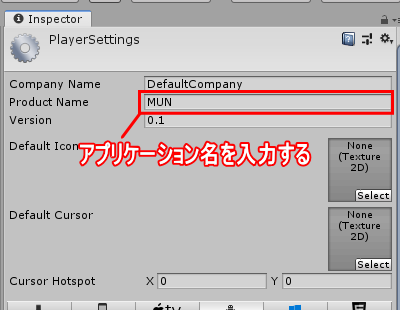
  その直下にある以下の項目を入力し、Android アプリケーションについて詳しく設定していきましょう。
Company Name Androidアプリケーションの開発者名
Product Name Androidアプリケーション名
Version Androidアプリケーションのバージョン
Default Icon Androidアプリケーションのサムネイル画像

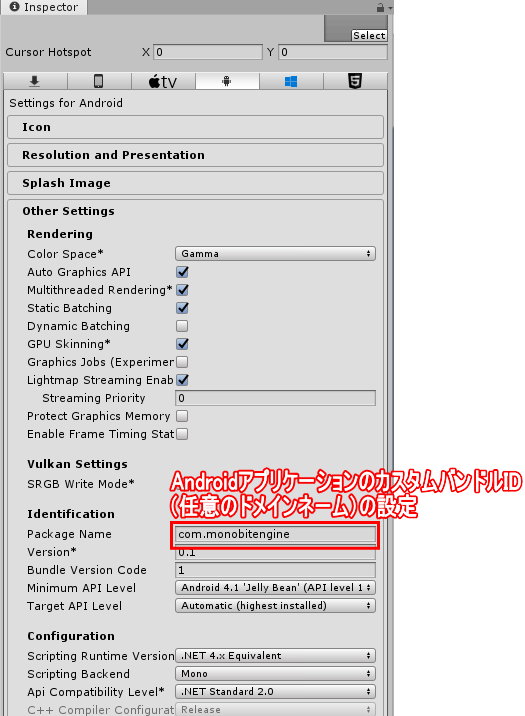
  さらに下にスクロールして、以下の赤枠で囲まれている 「Other Settings」の項目をクリックしてください。

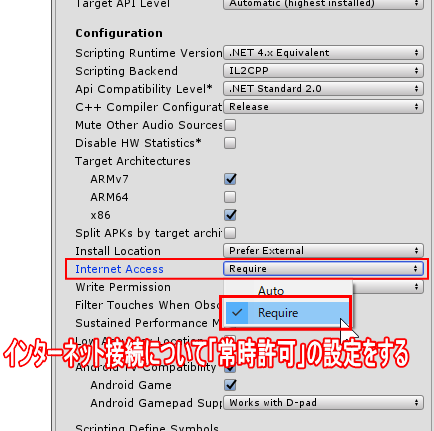
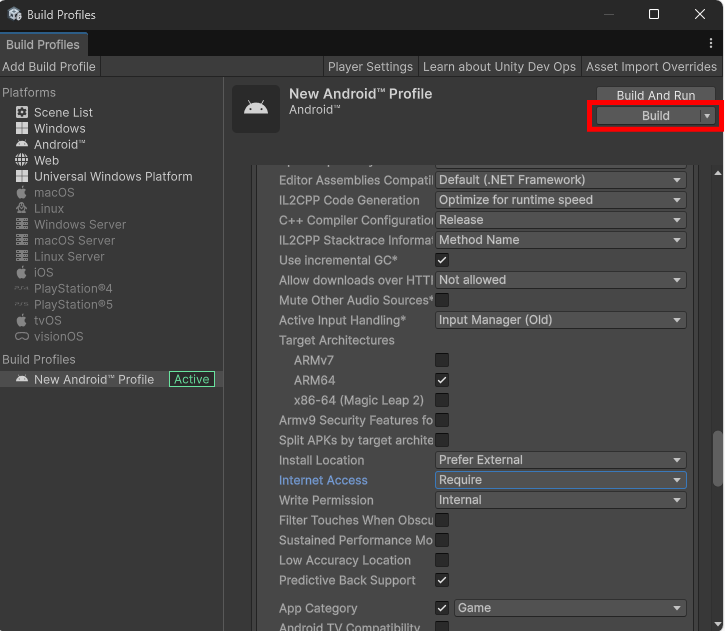
  「Other Settings」項目が展開されますので、下にスクロールして 「Configuration」 > 「Internet Access」の項目を見つけてください。

  この項目を「Auto」から「Require」に変更し、インターネット接続について常時許可設定にしておきます。
    ※ この設定を怠ると、Androidデバイスでネットワーク通信が出来ません。ご注意ください。


Android 版アプリケーションのビルド

ビルドを実行する

  Android 版のアプリケーションのビルド設定が終了すれば、ビルドが可能になります。
  「Build Profile」ウィンドウの右上にある [Build] ボタンをクリックしてください。

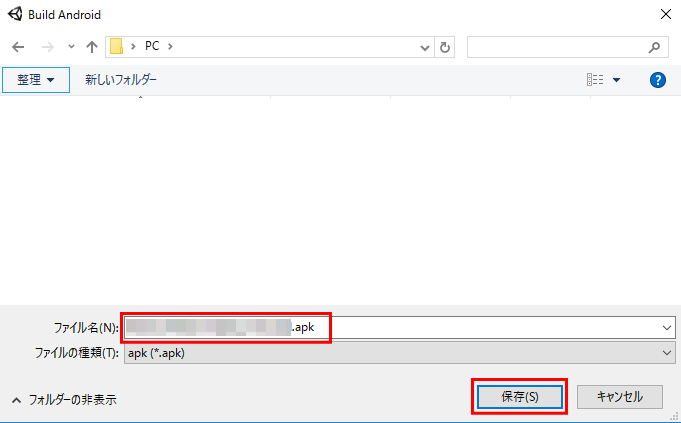
  Android用のアプリケーションパッケージのファイル名を設定する画面が表示されますので、
  任意のファイル名を入力し、画面右下の「保存」ボタンを押します。
    ※ 拡張子(.apk)は省略することもできます。

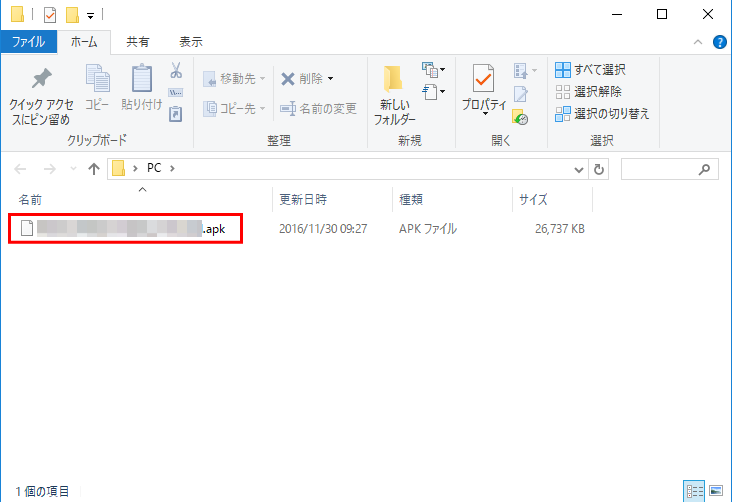
  しばらく待つと、新規の実行パッケージ(.apk) が出来上がります。
  頒布の際には、このファイルをそのまま頒布してください。


Android 版アプリケーションのインストール

インストール先の Android デバイス(Android エミュレータ)のデバイスIDを調べる

  Android デバイスにアプリケーションの実行パッケージをインストールする前に、
  インストール先の Android デバイス(またはAndroidエミュレータ)のデバイスID を調べる必要があります。

  事前に Android SDK をインストールし、同 Android SDK の platform-tools にパスが通った状態で、
  Windows であればコマンドライン、Mac であればターミナルから、以下のコマンドを実行してください。
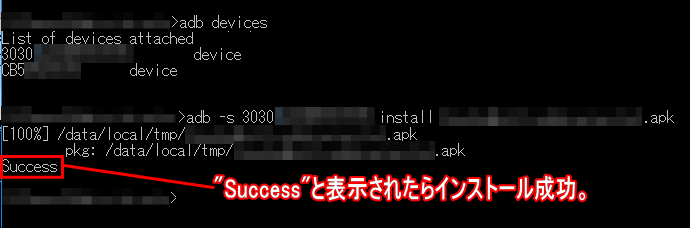
adb devices

  コマンドを実行すると、現在接続中の Androidデバイス(Androidエミュレータ)のIDが表示されます。
  複数の Android デバイス(Androidエミュレータ)を接続(起動)している場合、複数行で表示されます。

目的の Android デバイス(Android エミュレータ)に apk をインストールする

  デバイスIDが判明したところで、目的の Android デバイス(Androidエミュレータ)に apk をインストールしましょう。
  Android デバイス(Androidエミュレータ)側で「提供元不明のアプリケーション」のインストールを有効にした上で、
  Windows であればコマンドライン、Mac であればターミナルから、以下のコマンドを実行してください。
adb -s <デバイス名> install <APKファイル名>

  実行すると、インストール処理が開始されます。
  インストールに少々時間が掛かりますが、インストールが正常に完了すると、以下のように"Success" と表示されます。


Android 版アプリケーションの実行

Android デバイス(Androidエミュレータ)のメニューから実行する

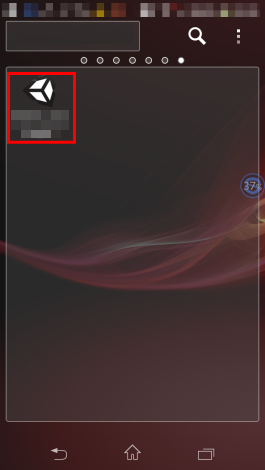
  Android デバイス(Android エミュレータ)にインストールされた実行アプリは、Android のメニューを開くと、
  アプリアイコンとして以下のように登録されています。
  これをタップすることで、MUNの実行バイナリがUnityアプリケーションとして起動します。